ページ遷移無しでコンテンツを表示したりしなかったり。
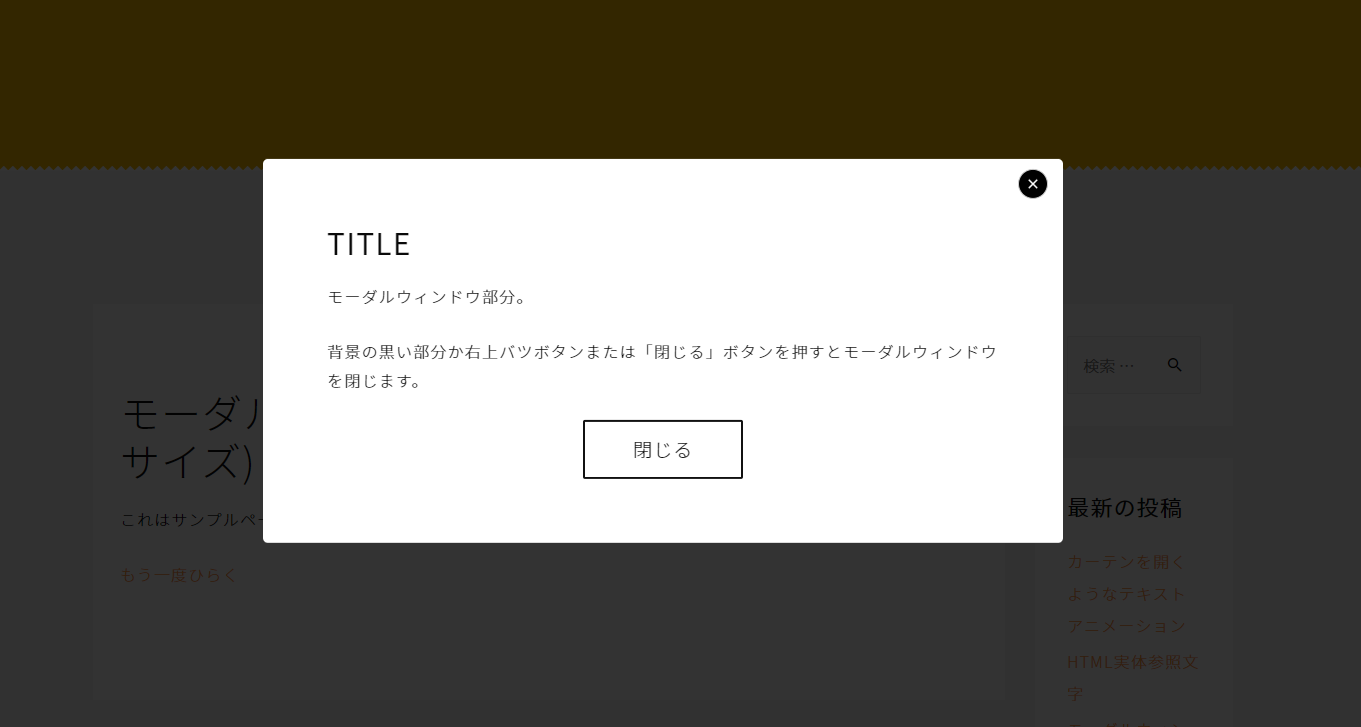
何かと使う機会の多いモーダルウィンドウですが、ボタンや画像をクリックして閉じたり開いたりするタイプではなく、ページを開くと同時に(アクセス時に)開いた状態にしておくタイプの作りかたです。
なお、こちらのサイトのものを参考に少し改造しています。
FEVDES BLOG | 【簡単!】ページのアクセス時にモーダル(フロート)を表示するjQuery.layerBoard.js
モーダルサンプル(画面からコンテンツがはみ出すver)
モーダルサンプル(画面内におさまるver)
作ります
用意するもの
- jQuery
- jquery.cookie.js
- jquery-modalLayerBoard.js
- layerBoard.css
- 閉じる用のボタン画像
以下のリンクからsampleファイル一式をダウンロードできます。(※jQueryとjquery-cookieはCDNを使用しています)
modal_window-sample.zip
jQuery
まず</body>直前あたりでjQueryを読み込みます。※CDNで読み込んでいます。
jquery.cookie.js
次にこちらを読み込みます。
クッキーを使ってアクセス回数を判別し、「最初のアクセス時だけモーダルウィンドウを表示させる」といったような制御ができるようにします。
ファイルはGitHubからダウンロードできます。「src」内の「jquery.cookie.js」だけで大丈夫です。
今回はこちらのCDNを使ってなるべくダウンロードするものを少なくしたいと思います。
jquery-modalLayerBoard.js
これでモーダルウィンドウを表示させたり動きを制御します。
参考サイトのファイルを使いやすいように少しいじったものです。以下のリンクから直接ダウンロードできます。
jquery-modalLayerBoard.js
ファイルの内容は以下。外部にファイルを設置できない場合などは<script>タグで囲って直接HTML上に記述します。
					/*
 * ===================================
 *	jquery.layerBoard.js
 *	@auther:kiyoty
 *	@URI:http://www.idea-clippin.com
 *	@create:2012/12/30
 * 	@License:MIT License(X11 License、X License)
 *	@modification:uta
 * ===================================
*/
(function($) {
	$.fn.layerBoard = function(option) {
		var elements = this;
		elements.each(function(){
			option = $.extend({
				delayTime: 200,
				fadeTime : 500,
				alpha : 0.5,
				limitMin : 10,
				easing: 'linear',
				limitCookie : 3	,
				countCookie : 10000
			}, option);
			var limitSec = option.limitMin * 60; //秒数に変換
			// cookieがない場合 --------------------
			if ($.cookie('layerBoardTime') == null || $.cookie('visitCount') == null) {
				LayerBoardFunc ();
				var start = new Date();	// cookieに現在の時間をセット
				$.cookie('layerBoardTime', start.getTime(), { expires: option.limitCookie,path: '/' });
				var visitCount = 1;  //訪問回数を1回に設定
				$.cookie('visitCount', visitCount, { expires: option.limitCookie });
			} else if ($.cookie('visitCount') <= option.countCookie - 1){
			// cookieがある場合 --------------------
				//Cookie"visitCount"の値に1つ足す
				visitCount = $.cookie('visitCount');
				visitCount ++;
				$.cookie('visitCount', visitCount, { expires: option.limitCookie });
				//現在のミリ秒を取得し、秒数に変換
				var now = new Date();
				secDiff = now.getTime() - $.cookie('layerBoardTime');
				secTime = Math.floor( secDiff / 1000);
				//指定時間を経過していた場合は、LayerBoardを表示
				//cookieを削除後、再度cookieに現在のミリ秒をセット
				if (secTime >= limitSec) {
					LayerBoardFunc ();
					$.cookie('layerBoardTime', null, { expires:-1,path: '/' });
					var start = new Date();
					$.cookie('layerBoardTime', start.getTime(), { expires:option.limitCookie,path: '/' });
				}
			}
			// 表示処理 --------------------
			function LayerBoardFunc () {
			}
			function LayerBoardFunc () {
				$('#layer_board_area').css('display', 'block');
				$('.layer_board_bg', elements).show().animate({opacity: 0},0).delay(option.delayTime).animate({opacity: option.alpha},option.fadeTime,function(){
					$('.layer_board', elements).fadeIn(option.fadeTime);
					//表示した際背景のスクロール禁止
					$('html, body').css('overflow', 'hidden');
				})
			}
			// 非表示処理 --------------------
			$('.layer_board_bg', elements).click(function() {
				$('.layer_board , #layer_board_area', elements).fadeOut(option.fadeTime);
				$(this).fadeOut(option.fadeTime);
				$('#layer_board_area').css('display', 'none');
				//非表示にした際背景のスクロール許可
				$('html, body').css('overflow', 'auto');
			});
			// .mdl_btn_closeをクリックした時の動作(非表示処理) --------------------
			$('.mdl_btn_close', elements).click(function() {
				$('.layer_board , #layer_board_area', elements).fadeOut(option.fadeTime);
				$('.layer_board_bg', elements).fadeOut(option.fadeTime);
				$('#layer_board_area').css('display', 'none');
				//非表示にした際背景のスクロール許可
				$('html, body').css('overflow', 'auto');
			});
			// モーダル表示用ボタンの表示処理 --------------------
			$('.layer_board_btn').click(function() {
				$('#layer_board_area').css('display', 'block');
				$('.layer_board_bg', elements).show().animate({opacity: 0},0).delay(option.delayTime).animate({opacity: option.alpha},option.fadeTime,function(){
					$('.layer_board', elements).fadeIn(option.fadeTime);
					//表示した際背景のスクロール禁止
					$('html, body').css('overflow', 'hidden');
				});
			});
			// 見た目処理(コンテンツが短い場合中央表示) --------------------
			var bg_height = $('.layer_board_bg').outerHeight();
			var layer_bord_height = $('.layer_board').outerHeight();
			if(bg_height + 40 >= layer_bord_height){
				$('.layer_board').addClass('shortLayer');
			}
		});
		return this;
	};
})( jQuery );
layerBoard.css
モーダルウィンドウのスタイルなど。
以下からダウンロードして<head>~</head>内に外部ファイルとして読み込んでも良いし、HTML内に直接書いても大丈夫です。
layerBoard.css
<link rel="stylesheet" href="...yourDirectoryPath.../layerBoard.css">
ファイルの内容は以下。
					/* ---------------------------------- **
		Modal Window
** ---------------------------------- */
#layer_board_area {
	display: none;
	position: fixed;
	top: 0;
    left: 0;
    width: 100%;
    height: 100%;
    padding: 0 3vw;
    overflow-y: auto;
    box-sizing: border-box;
    -ms-overflow-style: none;
    scrollbar-width: none; /*スクロールバーを非表示*/
    z-index: 2;
}
#layer_board_area::-webkit-scrollbar {
	display:none; /*スクロールバーを非表示*/
}
.layer_board_bg {
	display: none;
	position: fixed;
	width: 100%;
	height: 100%;
	top: 0;
	bottom: 0;
	right: 0;
	left: 0;
	cursor: pointer;
	background: #000;
	z-index: 0;
}
/* --modalWindow ポップアップ部分-- */
.layer_board {
	display: none;
	position: relative;
	width: 80%;
	max-width: 800px;
	margin: 3em auto;
	padding: 4em;
	border-radius: 5px;
	box-sizing: border-box;
	background: #fff;
	z-index: 10;
}
.layer_board.shortLayer {
	margin: 0;
	top: 50%;
	left: 50%;
	transform: translate(-50%,-50%);
}
/* --close ボタン-- */
.layer_board .mdl_btn_close.circle_btn {
	position: absolute;
	top: 10px;
	right: 15px;
	width: 30px;
	height: 30px;
	background-color: #000;
	background-image: url("btn_close.png");
	background-repeat: no-repeat;
	background-size: 18px;
	background-position: 50%;
	border-radius: 50%;
	border: 1px solid #ccc;
	transition: .15s;
}
.layer_board .mdl_btn_close.circle_btn:hover {
	background-color: #FDB53F;
	border: 1px solid #FDB53F;
}
@media screen and (max-width:480px) {
	.layer_board {
		width: 90%;
		margin: 3em auto;
		padding: 1.5em;
	}
	.layer_board .mdl_btn_close.circle_btn {
		width: 26px;
		height: 26px;
		background-size: 14px;
	}
}
/* --コンテンツ部分の装飾-- */
.layer_borad_title {
	font-size: 200%;
	font-weight: 200;
	color: #ED344E;
}
.layer_borad_content {
	margin: 1em auto 1.5em;
}
.layer_board .square_btn {
	display: block;
    position: relative;
    width:160px;
    margin: 0 auto;
    padding: 10px;
    border:2px solid #111;
    border-radius: 2px;
    font-size: 1.2em;
    font-weight: 300;
    color: #111;
    text-align: center;
    letter-spacing: 1px;
    text-decoration: none;
    transition: .15s;
}
.layer_board .square_btn:hover {
	background: #111;
	color: #fff;
}
スクリプトを実行させるコードを書く
「jquery-modalLayerBoard.js」を実行させるために、以下のコード(どちらか)をhtmlに記述します。
<script>タグで囲って、読み込んだ「jquery-modalLayerBoard.js」よりも下に記述してください。
					//デフォルト設定のまま動かす場合はこれ
$(function(){
	$('#layer_board_area').layerBoard();
})
//動きやアクセス回数を制御する場合は以下のように記述して数値を変える
$(function(){
	$('#layer_board_area').layerBoard({
		delayTime: 200,		//表示までの待ち時間
		fadeTime : 500,		//表示開始から表示しきるまでの時間
		alpha : 0.8,		//背景レイヤーの透明度
		limitMin : 0,		//何分経過後に再度表示するか/分(0で再表示なし)
		easing: 'linear',		//イージング
		limitCookie : 0	,	//cookie保存期間/日(0で開くたび毎回表示される)
		countCookie : 1000	//何回目のアクセスまで適用するか(cookie保存期間でリセット)
	});
})
たとえば、毎日最初のアクセス時だけモーダルウィンドウを開く場合は
limitCookie: 1, countCookie: 1
と設定します。
モーダルウィンドウを設置する
<body>タグ直後にモーダルウィンドウとなる部分のコードを書きます。
モーダルウィンドウ全体を囲う「#layer_board_area」、モーダル背景部分となる「.layer_board_bg」、モーダルコンテンツ部分となる「.layer_board」は除かないでください。
	<section>
			<!--
				ここに内容
			 -->
		<a href="#">閉じる</a>
	</section><!-- layer_board -->
<!-- layer_board_area -->
上記のコードではコンテンツ内容を囲う.layer_borad_contentを追加し、さらにモーダル上の四角い閉じるボタン(.square_btn)と右上の閉じるボタン(.circle_btn)を追加しています。背景をクリックしても閉じるので、不要であれば外して大丈夫。
モーダルウィンドウを手動で再表示させるボタンを設置するには、「.layer_board_btn」クラスをつけたボタンを設置してください。
<button>モーダルウィンドウボタン</button>