HTML実体参照文字

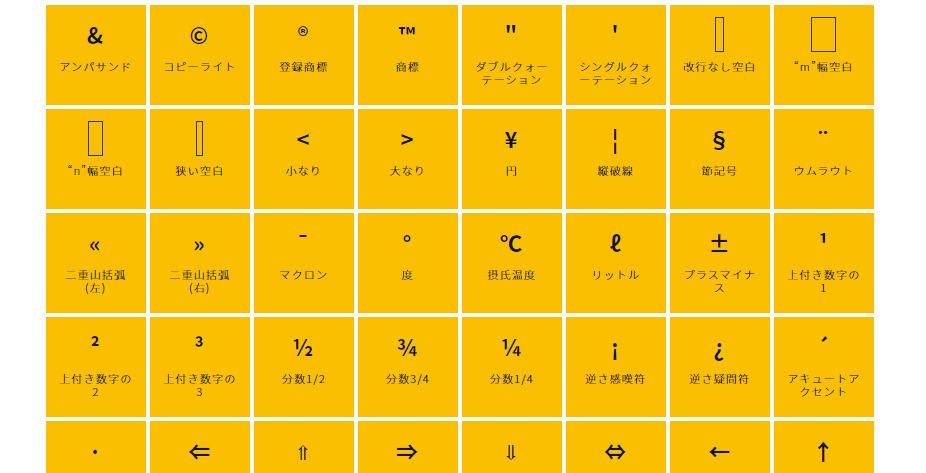
コーディングのときに、テキストとテキストの間に隙間を空けたい!ってとき、そのままスペースを入れても画面上には反映されず…というのがあって、毎回スペースの実体参照を調べていたのですが、探すのも手間なのでまとめました。ついでに他の記号も調べました。

ちなみに実体参照文字というのは、特殊文字や記号を正確にブラウザ上に表示させるため、別の書き方で書き表す方法です。「&」から始まり「;」で終わる文字列となります。

実例としては、ブラウザ上に<div></div>という文字列を表示させる場合、そのまま書くとhtmlタグと認識されてブラウザ上には表示されません。この場合「<」を「&lt;」、「>」を「&gt;」という実体参照文字を使い&lt;div&gt;&lt;/div&gt; と書くことで、ブラウザ上に文字列として表示することができます。

以下はボタンになっているので、クリックすると実体参照文字がコピーされます。

&

アンパサンド

©

コピーライト

®

登録商標

商標

ダブルクォーテーション

シングルクォーテーション


改行なし空白

“m”幅空白

“n”幅空白

狭い空白

<

小なり

>

大なり

¥

¦

縦破線

§

節記号

¨

ウムラウト

«

二重山括弧(左)

»

二重山括弧(右)

¯

マクロン

°

摂氏温度

リットル

±

プラスマイナス

¹

上付き数字の1

²

上付き数字の2

³

上付き数字の3

½

分数1/2

¾

分数3/4

¼

分数1/4

¡

逆さ感嘆符

¿

逆さ疑問符

´

アキュートアクセント

·

中点

二重矢印 (左)

二重矢印 (上)

二重矢印 (右)

二重矢印 (下)

二重矢印 (左右)

矢印 (左)

矢印 (上)

矢印 (右)

矢印 (下)

矢印 (左右)

黒リターン

白リターン

ローマ数字1

ローマ数字2

ローマ数字3

ローマ数字4

ローマ数字5

ローマ数字6

ローマ数字7

ローマ数字8

ローマ数字9

ローマ数字10

ローマ数字11

ローマ数字12

丸つき数字1

丸つき数字2

丸つき数字3

丸つき数字4

丸つき数字5

丸つき数字6

丸つき数字7

丸つき数字8

丸つき数字9

丸つき数字10

丸つき数字11

丸つき数字12

丸つき数字13

丸つき数字14

丸つき数字15

丸つき数字16

丸つき数字17

丸つき数字18

丸つき数字19

丸つき数字20

黒四角

白四角

黒三角

白三角

逆黒三角

逆白三角

黒ひし形

白ひし形

菱形

白丸

黒丸

ビュレット

黒スペード

白スペード

黒クラブ

白クラブ

黒ハート

白ハート

黒ダイヤ

白ダイヤ

温泉

括弧1

括弧2

括弧3

括弧4

括弧5

括弧6

括弧7

括弧8

括弧9

括弧10

括弧 月曜日

括弧 火曜日

括弧 水曜日

括弧 木曜日

括弧 金曜日

括弧 土曜日

括弧 日曜日

括弧 株式会社

括弧 有限会社

括弧 社

No.

TEL

モーダルウィンドウ(アクセス時に開くやつ)

ページ遷移無しでコンテンツを表示したりしなかったり。
何かと使う機会の多いモーダルウィンドウですが、ボタンや画像をクリックして閉じたり開いたりするタイプではなく、ページを開くと同時に(アクセス時に)開いた状態にしておくタイプの作りかたです。

なお、こちらのサイトのものを参考に少し改造しています。
FEVDES BLOG | 【簡単!】ページのアクセス時にモーダル(フロート)を表示するjQuery.layerBoard.js


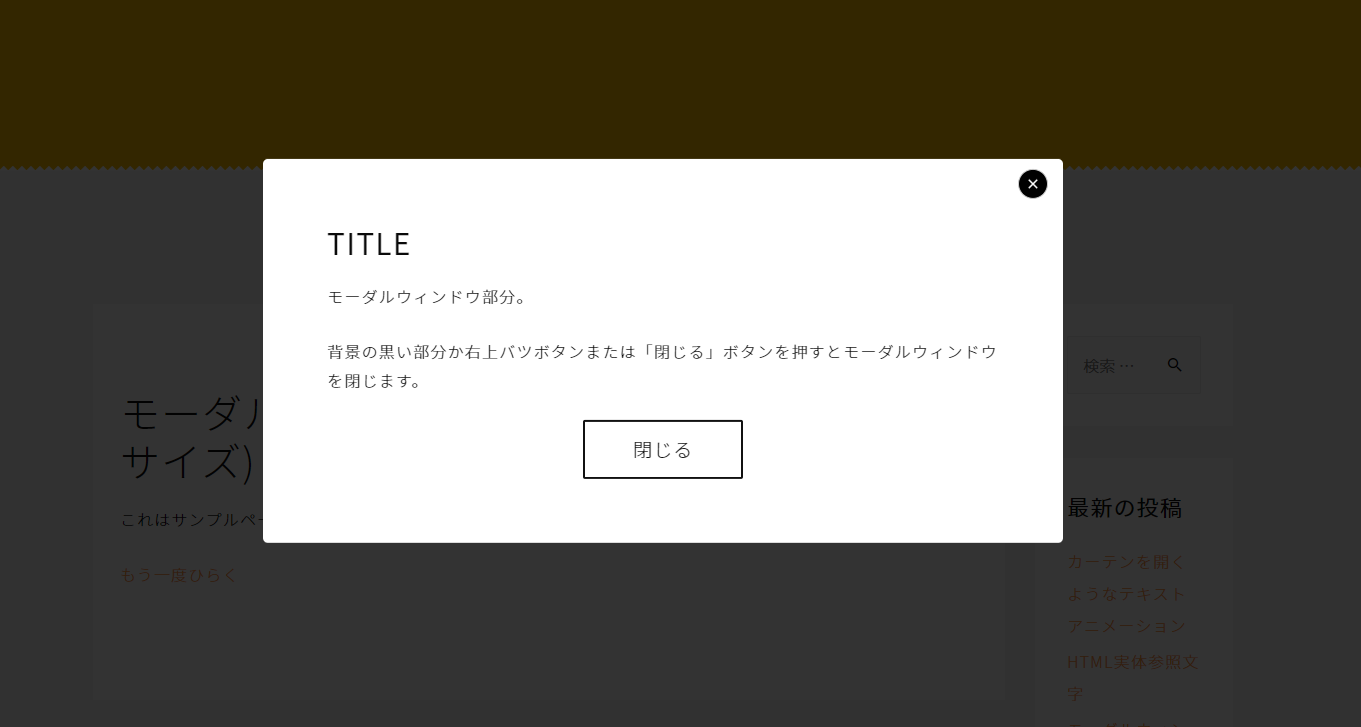
モーダルサンプル(画面からコンテンツがはみ出すver)


モーダルサンプル(画面内におさまるver)

作ります

用意するもの

  • jQuery
  • jquery.cookie.js
  • jquery-modalLayerBoard.js
  • layerBoard.css
  • 閉じる用のボタン画像

以下のリンクからsampleファイル一式をダウンロードできます。(※jQueryとjquery-cookieはCDNを使用しています)

modal_window-sample.zip

jQuery

まず</body>直前あたりでjQueryを読み込みます。※CDNで読み込んでいます。


jquery.cookie.js

次にこちらを読み込みます。
クッキーを使ってアクセス回数を判別し、「最初のアクセス時だけモーダルウィンドウを表示させる」といったような制御ができるようにします。

ファイルはGitHubからダウンロードできます。「src」内の「jquery.cookie.js」だけで大丈夫です。
今回はこちらのCDNを使ってなるべくダウンロードするものを少なくしたいと思います。


jquery-modalLayerBoard.js

これでモーダルウィンドウを表示させたり動きを制御します。
参考サイトのファイルを使いやすいように少しいじったものです。以下のリンクから直接ダウンロードできます。

jquery-modalLayerBoard.js


ファイルの内容は以下。外部にファイルを設置できない場合などは<script>タグで囲って直接HTML上に記述します。


					/*
 * ===================================
 *	jquery.layerBoard.js
 *	@auther:kiyoty
 *	@URI:http://www.idea-clippin.com
 *	@create:2012/12/30
 * 	@License:MIT License(X11 License、X License)
 *	@modification:uta
 * ===================================
*/
(function($) {
	$.fn.layerBoard = function(option) {
		var elements = this;
		elements.each(function(){
			option = $.extend({
				delayTime: 200,
				fadeTime : 500,
				alpha : 0.5,
				limitMin : 10,
				easing: 'linear',
				limitCookie : 3	,
				countCookie : 10000
			}, option);
			var limitSec = option.limitMin * 60; //秒数に変換
			// cookieがない場合 --------------------
			if ($.cookie('layerBoardTime') == null || $.cookie('visitCount') == null) {
				LayerBoardFunc ();
				var start = new Date();	// cookieに現在の時間をセット
				$.cookie('layerBoardTime', start.getTime(), { expires: option.limitCookie,path: '/' });
				var visitCount = 1;  //訪問回数を1回に設定
				$.cookie('visitCount', visitCount, { expires: option.limitCookie });
			} else if ($.cookie('visitCount') <= option.countCookie - 1){
			// cookieがある場合 --------------------
				//Cookie"visitCount"の値に1つ足す
				visitCount = $.cookie('visitCount');
				visitCount ++;
				$.cookie('visitCount', visitCount, { expires: option.limitCookie });
				//現在のミリ秒を取得し、秒数に変換
				var now = new Date();
				secDiff = now.getTime() - $.cookie('layerBoardTime');
				secTime = Math.floor( secDiff / 1000);
				//指定時間を経過していた場合は、LayerBoardを表示
				//cookieを削除後、再度cookieに現在のミリ秒をセット
				if (secTime >= limitSec) {
					LayerBoardFunc ();
					$.cookie('layerBoardTime', null, { expires:-1,path: '/' });
					var start = new Date();
					$.cookie('layerBoardTime', start.getTime(), { expires:option.limitCookie,path: '/' });
				}
			}
			// 表示処理 --------------------	
			function LayerBoardFunc () {
			}	
			function LayerBoardFunc () {
				$('#layer_board_area').css('display', 'block');	
				$('.layer_board_bg', elements).show().animate({opacity: 0},0).delay(option.delayTime).animate({opacity: option.alpha},option.fadeTime,function(){
					$('.layer_board', elements).fadeIn(option.fadeTime);			
					//表示した際背景のスクロール禁止
					$('html, body').css('overflow', 'hidden');		
				})				
			}
			// 非表示処理 --------------------
			$('.layer_board_bg', elements).click(function() {			
				$('.layer_board , #layer_board_area', elements).fadeOut(option.fadeTime);
				$(this).fadeOut(option.fadeTime);
				$('#layer_board_area').css('display', 'none');
				//非表示にした際背景のスクロール許可
				$('html, body').css('overflow', 'auto');
			});
			// .mdl_btn_closeをクリックした時の動作(非表示処理) --------------------
			$('.mdl_btn_close', elements).click(function() {				
				$('.layer_board , #layer_board_area', elements).fadeOut(option.fadeTime);
				$('.layer_board_bg', elements).fadeOut(option.fadeTime);
				$('#layer_board_area').css('display', 'none');
				//非表示にした際背景のスクロール許可
				$('html, body').css('overflow', 'auto');
			});
			// モーダル表示用ボタンの表示処理 --------------------
			$('.layer_board_btn').click(function() {
				$('#layer_board_area').css('display', 'block');			
				$('.layer_board_bg', elements).show().animate({opacity: 0},0).delay(option.delayTime).animate({opacity: option.alpha},option.fadeTime,function(){
					$('.layer_board', elements).fadeIn(option.fadeTime);
					//表示した際背景のスクロール禁止
					$('html, body').css('overflow', 'hidden');	
				});
			});
			// 見た目処理(コンテンツが短い場合中央表示) --------------------
			var bg_height = $('.layer_board_bg').outerHeight();
			var layer_bord_height = $('.layer_board').outerHeight();
			if(bg_height + 40 >= layer_bord_height){
				$('.layer_board').addClass('shortLayer');
			}
		});
		return this;	
	};
})( jQuery );


layerBoard.css

モーダルウィンドウのスタイルなど。
以下からダウンロードして<head>~</head>内に外部ファイルとして読み込んでも良いし、HTML内に直接書いても大丈夫です。

layerBoard.css

					 	<link rel="stylesheet" href="...yourDirectoryPath.../layerBoard.css">
				

ファイルの内容は以下。


					/* ---------------------------------- **
		Modal Window
** ---------------------------------- */
#layer_board_area {
	display: none;
	position: fixed;
	top: 0;
    left: 0;
    width: 100%;
    height: 100%;
    padding: 0 3vw;
    overflow-y: auto;
    box-sizing: border-box;
    -ms-overflow-style: none;
    scrollbar-width: none; /*スクロールバーを非表示*/
    z-index: 2;
}
#layer_board_area::-webkit-scrollbar {
	display:none; /*スクロールバーを非表示*/
}
.layer_board_bg {
	display: none;
	position: fixed;
	width: 100%;
	height: 100%;
	top: 0;
	bottom: 0;
	right: 0;
	left: 0;
	cursor: pointer;
	background: #000;
	z-index: 0;
}
/* --modalWindow ポップアップ部分-- */
.layer_board {
	display: none;
	position: relative;
	width: 80%;
	max-width: 800px;
	margin: 3em auto;
	padding: 4em;
	border-radius: 5px;
	box-sizing: border-box;
	background: #fff;
	z-index: 10;
}
.layer_board.shortLayer {
	margin: 0;
	top: 50%;
	left: 50%;
	transform: translate(-50%,-50%);
}
/* --close ボタン-- */
.layer_board .mdl_btn_close.circle_btn {
	position: absolute;
	top: 10px;
	right: 15px;
	width: 30px;
	height: 30px;
	background-color: #000;
	background-image: url("btn_close.png");
	background-repeat: no-repeat;
	background-size: 18px;
	background-position: 50%;
	border-radius: 50%;
	border: 1px solid #ccc;
	transition: .15s;
}
.layer_board .mdl_btn_close.circle_btn:hover {
	background-color: #FDB53F;
	border: 1px solid #FDB53F;
}
@media screen and (max-width:480px) {
	.layer_board {
		width: 90%;
		margin: 3em auto;
		padding: 1.5em;
	}
	.layer_board .mdl_btn_close.circle_btn {
		width: 26px;
		height: 26px;
		background-size: 14px;
	}
}
/* --コンテンツ部分の装飾-- */
.layer_borad_title {
	font-size: 200%;
	font-weight: 200;
	color: #ED344E;
}
.layer_borad_content {
	margin: 1em auto 1.5em;
}
.layer_board .square_btn {
	display: block;
    position: relative;
    width:160px;
    margin: 0 auto;
    padding: 10px;
    border:2px solid #111;
    border-radius: 2px;
    font-size: 1.2em;
    font-weight: 300;
    color: #111;
    text-align: center;
    letter-spacing: 1px;
    text-decoration: none;
    transition: .15s;
}
.layer_board .square_btn:hover {
	background: #111;
	color: #fff;
}
				

スクリプトを実行させるコードを書く

「jquery-modalLayerBoard.js」を実行させるために、以下のコード(どちらか)をhtmlに記述します。
<script>タグで囲って、読み込んだ「jquery-modalLayerBoard.js」よりも下に記述してください。


					//デフォルト設定のまま動かす場合はこれ
$(function(){
	$('#layer_board_area').layerBoard();
})
//動きやアクセス回数を制御する場合は以下のように記述して数値を変える
$(function(){
	$('#layer_board_area').layerBoard({
		delayTime: 200,		//表示までの待ち時間
		fadeTime : 500,		//表示開始から表示しきるまでの時間
		alpha : 0.8,		//背景レイヤーの透明度
		limitMin : 0,		//何分経過後に再度表示するか/分(0で再表示なし)
		easing: 'linear',		//イージング
		limitCookie : 0	,	//cookie保存期間/日(0で開くたび毎回表示される)
		countCookie : 1000	//何回目のアクセスまで適用するか(cookie保存期間でリセット)
	});
})
				

たとえば、毎日最初のアクセス時だけモーダルウィンドウを開く場合は
limitCookie: 1, countCookie: 1
と設定します。

モーダルウィンドウを設置する

<body>タグ直後にモーダルウィンドウとなる部分のコードを書きます。

モーダルウィンドウ全体を囲う「#layer_board_area」、モーダル背景部分となる「.layer_board_bg」、モーダルコンテンツ部分となる「.layer_board」は除かないでください。


	<section>
			<!-- 
				ここに内容
			 -->
		<a href="#">閉じる</a>
	</section><!-- layer_board -->
<!-- layer_board_area -->
				

上記のコードではコンテンツ内容を囲う.layer_borad_contentを追加し、さらにモーダル上の四角い閉じるボタン(.square_btn)と右上の閉じるボタン(.circle_btn)を追加しています。背景をクリックしても閉じるので、不要であれば外して大丈夫。

モーダルウィンドウを手動で再表示させるボタンを設置するには、「.layer_board_btn」クラスをつけたボタンを設置してください。


					<button>モーダルウィンドウボタン</button>
				

スクロールに合わせてアニメーション【AOS.js】

スクロールに合わせて要素がフワっと現れたり、横からスライドしてきたりするアニメーションエフェクト。
「AOS.js」というスクリプトが簡単に設置できるので、こちらの使い方をまとめます。

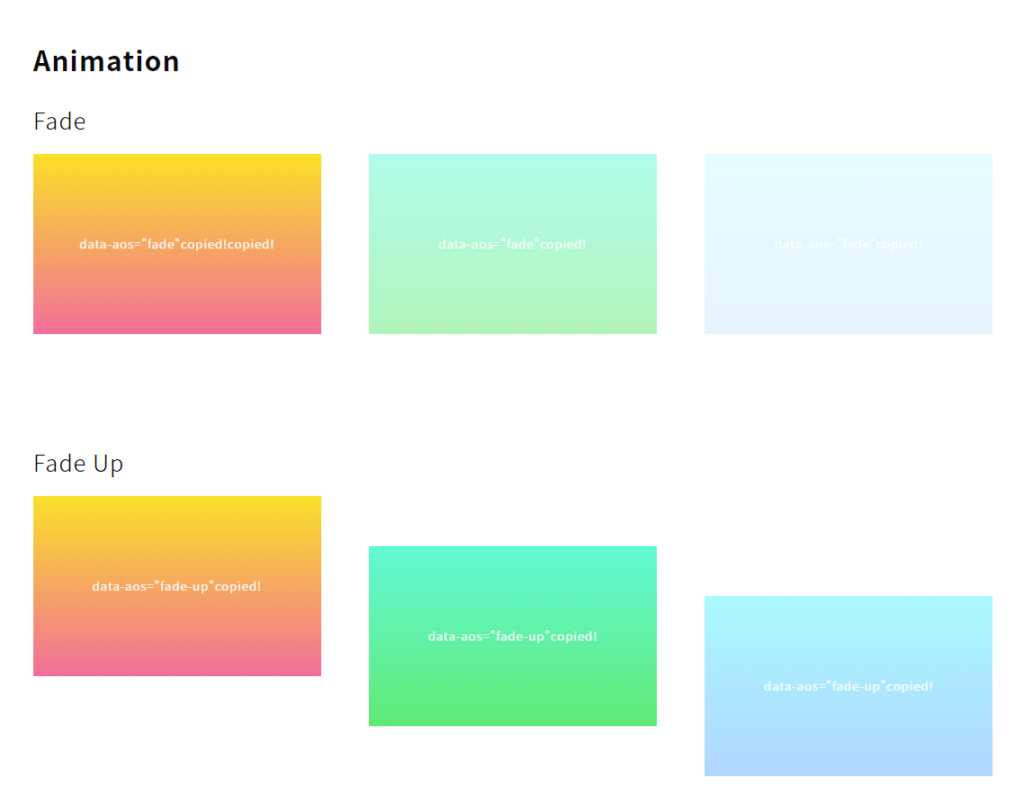
まずはサンプルから。


サンプルページ

基本的なつかい方

準備する

必要ファイルの読み込み

AOS.jsを使用するのに必要なファイル(aos.cssとaos.js)を読み込みます。AOSのサイトからダウンロードしても良いし、CDNで読み込んでもOK。

ファイルのダウンロードリンクはAOSのサイトの最下部あたりにあります。CDNの最新版もそのあたりに。
今回は必要ファイルをCDNで読み込んでいこうと思います。

まず、cssを<head>~</head>内で読み込みます。

<link href="https://unpkg.com/aos@next/dist/aos.css" rel="stylesheet"> 

スクリプトファイルは </body> タグ直前あたりで読み込みます。

<script src="https://unpkg.com/aos@next/dist/aos.js"></script>
または
<script src="https://unpkg.com/aos@2.3.1/dist/aos.js"></script>
(※こっちはたまに動作が不安定になる) 

読み込んだjsファイルを実行する

単純に実行(初期化)させるだけの場合は以下の記述でOK。上で読み込んだaos.jsファイルの下に記述します。
この場合アニメーションの動作設定はデフォルトのまま。細かく設定する方法はのちほど。

<script>
  AOS.init();
</script> 

動かす

動かしたい要素のタグ内に「data-aos="****"」のかたちでエフェクトをつけるコードを追加します。

以下のサンプルページ内から実際の動きを見ることができます。


サンプルページ

たとえば、div要素をフェードさせたい場合は以下のように書きます。(エフェクト一覧

<div data-aos="fade">動かしたい要素</div> 

ざっくりした書き方は以上となります。

カスタマイズする

まとめて制御する

jsファイルを実行させるコードに追記することで、デフォルトの設定を変えることができます。
以下にデフォルトの設定が書いてありますが、変更したい項目のみ記述して数値などを変更すれば大丈夫。うしろのカンマ「,」を忘れないように。
基本的には「Effect Settings」の調整だけでほぼ事足りるかと思います。

<script>
AOS.init({
    // Global settings:
	disable: false,
	startEvent:'DOMContentLoaded',
	initClassName: 'aos-init',
	animatedClassName: 'aos-animate',
	useClassNames: false,
	disableMutationObserver: false,
	debounceDelay: 50,
	throttleDelay: 99,
    // Effect settings:
	offset: 120,
	delay: 0,
	duration: 400,
	easing: 'ease',
	once: false,
	mirror: false,
	anchorPlacement: 'top-bottom',
});
</script> 

Effect Settings 説明

offset 元のトリガーポイントからのオフセット(ピクセル単位)
delay アニメーションが始まるまでの遅延時間(0-3000の間で指定。50ms毎)
duration アニメーション開始から終了までの時間(0-3000の間で指定。50ms毎)
easing AOSアニメーションのイージング イージング種類
once スクロール中にアニメーションを1回だけ実行するか
mirror スクロール中にアニメーションするか
anchorPlacement トリガーポイントの設定。要素のどの位置がウィンドウのどの位置にきたら実行させるか

(’要素位置-ウィンドウ位置’)位置は「top」「center」「bottom」でそれぞれ指定。

Global Settings 説明

disable AOSを無効にする場合に設定。「true」で無効。

「’phone’」「 ‘tablet’」「 ‘mobile’」 でそれぞれの時に無効。

startEvent AOSが初期化されるイベント名を設定。
initClassName 初期化後に適用されるクラス名
animatedClassName アニメーションに適用されるクラス
useClassNames trueの場合、スクロール時に「data-aos」のクラス名を追加します
disableMutationObserver 自動変異の検出を無効にします
debounceDelay ウィンドウのサイズ変更中に使用されるデバウンスの遅延
throttleDelay ページのスクロール中に使用されるスロットルの遅延

MEMO

・よく使う設定
offset: 80,
duration: 600,
anchorPlacement: ‘center-bottom’,

・おすすめいーじんぐ
fade → data-aos-easing=”ease-in”
fade-up/fade-down/fade-right/fade-left → data-aos-easing=”ease-in-out”
zoom-in → data-aos-easing=”ease-out”

個別に制御する

上記ではエフェクトの動きをまとめて変更しましたが、 data-aos-***="値" のかたちで要素タグ内に記述することで、要素ごとにエフェクトの動きを設定できます。

<div
    data-aos="fade-up"
    data-aos-offset="200"
    data-aos-delay="50"
    data-aos-duration="1000"
    data-aos-easing="ease-in-out"
    data-aos-mirror="true"
    data-aos-once="false"
    data-aos-anchor-placement="top-center"
    data-aos-anchor=".other-element"
>
</div> 
data-aos-anchor 要素に直接指定した場合にのみ有効。指定した要素をトリガーポイントにできる。

固定要素をアニメーション化させる場合に使える。

Animation Effects

  • FADE
    • fade
    • fade-up
    • fade-down
    • fade-left
    • fade-right
    • fade-up-right
    • fade-up-left
    • fade-down-right
    • fade-down-left
  • FLIP
    • flip-up
    • flip-down
    • flip-left
    • flip-right
  • SLIDE
    • slide-up
    • slide-down
    • slide-left
    • slide-right
  • ZOOM
    • zoom-in
    • zoom-in-up
    • zoom-in-down
    • zoom-in-left
    • zoom-in-right
    • zoom-out
    • zoom-out-up
    • zoom-out-down
    • zoom-out-left
    • zoom-out-right

Animation Option

  • EASING
    • linear
    • ease
    • ease-in
    • ease-out
    • ease-in-out
    • ease-in-back
    • ease-out-back
    • ease-in-out-back
    • ease-in-sine
    • ease-out-sine
    • ease-in-out-sine
    • ease-in-quad
    • ease-out-quad
    • ease-in-out-quad
    • ease-in-cubic
    • ease-out-cubic
    • ease-in-out-cubic
    • ease-in-quart
    • ease-out-quart
    • ease-in-out-quart
  • ANCHOR PLACEMENTS
    • top-bottom
    • top-center
    • top-top
    • center-bottom
    • center-center
    • center-top
    • bottom-bottom
    • bottom-center
    • bottom-top

動きの幅をcssで変更する

「slide-left」などデフォルトでは100px右にずれた位置からアニメーションが開始するようになっていますが、200px,300pxと変更すると画面枠外から勢いよくスライドしてくる感じになります。

以下はデフォルトの設定なのでちょうど良い数値に直してください。
<head>~</head>内、読み込んだaos.cssより下に<style type="text/css">~</style>タグで囲って記述してください。

[data-aos=fade-up] {
    transform: translate3d(0,100px,0);
}
[data-aos=fade-down] {
    transform: translate3d(0,-100px,0);
}
[data-aos=fade-left] {
    -webkit-transform: translate3d(100px,0,0);
    transform: translate3d(100px,0,0);
}
[data-aos=fade-right] {
    transform: translate3d(-100px,0,0);
}
[data-aos=fade-up-right] {
    transform: translate3d(-100px,100px,0);
}
[data-aos=fade-up-left] {
    transform: translate3d(100px,100px,0);
}
[data-aos=fade-down-right] {
    transform: translate3d(-100px,-100px,0);
}
[data-aos=fade-down-left] {
    transform: translate3d(100px,-100px,0);
}
[data-aos=zoom-in] {
    transform: scale(.6);
}
[data-aos=zoom-in-up] {
    transform: translate3d(0,100px,0) scale(.6);
}
[data-aos=zoom-in-down] {
    transform: translate3d(0,-100px,0) scale(.6);
}
[data-aos=zoom-in-left] {
    transform: translate3d(100px,0,0) scale(.6);
}
[data-aos=zoom-in-right] {
    transform: translate3d(-100px,0,0) scale(.6);
}
[data-aos=zoom-out] {
    transform: scale(1.2);
}
[data-aos=zoom-out-up] {
    transform: translate3d(0,100px,0) scale(1.2);
}
[data-aos=zoom-out-down] {
    transform: translate3d(0,-100px,0) scale(1.2);
}
[data-aos=zoom-out-left] {
    transform: translate3d(100px,0,0) scale(1.2);
}
[data-aos=zoom-out-right] {
    transform: translate3d(-100px,0,0) scale(1.2);
} 

独自アニメーションを追加する

AOSにない動きを追加したい!というときは、javascriptを書かなくてもcssとhtmlのみで独自のアニメーションを追加することができます。もちろんレスポンシブで挙動を変えることも可能。

まずはcssを書きます。
ポイントはcssでセレクタを [data-aos="好きな名前"] にすること。今回は data-aos="custom-anime" としてサンプルを作成してみます。

[data-aos="custom-anime"] {
    opacity: 0;
    transition-property: transform, opacity;
}
[data-aos="custom-anime"].aos-animate {
    opacity: 1;
}
@media screen and (min-width: 768px) {
    [data-aos="custom-anime"]{
        transform: translateX(100px);
    }
    [data-aos="custom-anime"].aos-animate {
        transform: translateX(0);
    } 
} 

トリガーポイント外のスタイルは [data-aos="custom-anime"] セレクタに記述し、トリガーポイントに入った際のスタイルを[data-aos="custom-anime"].aos-animate セレクタに書いていきます。

そして、通常のAOSと同様にアニメーションをつけたいhtml要素に記述します。

<div data-aos="custom-anime">動かしたい要素</div> 

外部のcssアニメーションライブラリと統合する

有名なcssアニメーションライブラリanimate.cssと統合させることもできます。他サイトのライブラリでも同様の手順で統合可能です。

まずはanimate.cssを利用するためにanimate.cssのサイトからcssをダウンロードし、<head>~</head>内で読み込みます。

参考サイト
BootstrapをCDNで読み込む

Bootstrapを使いたいと思って調べてたらCDNで読み込めることが分かったのでメモ。

v4.3.0 BootstrapCDNより

<head>~</head>内に以下を配置してcssを読み込む。

<link href="https://stackpath.bootstrapcdn.com/bootstrap/4.3.0/css/bootstrap.min.css" rel="stylesheet" integrity="sha384-PDle/QlgIONtM1aqA2Qemk5gPOE7wFq8+Em+G/hmo5Iq0CCmYZLv3fVRDJ4MMwEA" crossorigin="anonymous">

</body>タグの直前に以下を配置してjQueryとjsを読み込む(下記のリンクは”Popper.js”も含まれたbundleバージョン)

<script src="https://code.jquery.com/jquery-3.3.1.slim.min.js" integrity="sha384-q8i/X+965DzO0rT7abK41JStQIAqVgRVzpbzo5smXKp4YfRvH+8abtTE1Pi6jizo" crossorigin="anonymous"></script>
<script src="https://stackpath.bootstrapcdn.com/bootstrap/4.3.0/js/bootstrap.bundle.min.js" integrity="sha384-VoPFvGr9GxhDT3n8vqqZ46twP5lgex+raTCfICQy73NLhN7ZqSfCtfSn4mLA2EFA" crossorigin="anonymous"></script>

ちなみに”Popper.js”が含まれていないバージョンはこちら

<script src="https://stackpath.bootstrapcdn.com/bootstrap/4.3.0/js/bootstrap.min.js" integrity="sha384-7aThvCh9TypR7fIc2HV4O/nFMVCBwyIUKL8XCtKE+8xgCgl/PQGuFsvShjr74PBp" crossorigin="anonymous"></script>

これで準備完了。

FontAwesomeをちゃんと使う

アイコン入れたい時によくお世話になっているFont Awesomeさん。
Font Awesomeがバージョン5になってから「SVG?設置方法違うん?」てよく調べもせずこれまでどおり4を使っていたので、これを機にちゃんと使いたいと思う。

Font Awesome


準備する

HTMLの<head>~</head>内にいずれかを埋め込む

CDN(css)で使う※cssで使うならこっちのほうが使いやすい

<head>
    <link rel="stylesheet" href="https://use.fontawesome.com/releases/v5.6.3/css/all.css" integrity="sha384-UHRtZLI+pbxtHCWp1t77Bi1L4ZtiqrqD80Kn4Z8NTSRyMA2Fd33n5dQ8lWUE00s/" crossorigin="anonymous">
</head>

CDN(svg)で使う※アイコンでアイコンをマスクしたり便利なことができる

<head>
    <script defer src="https://use.fontawesome.com/releases/v5.6.3/js/all.js" integrity="sha384-EIHISlAOj4zgYieurP0SdoiBYfGJKkgWedPHH4jCzpCXLmzVsw1ouK59MuUtP4a1" crossorigin="anonymous"></script>
</head>

ダウンロードして使う (ver 5.6.3)

ここ↓からダウンロード。webのほう。(Proは有料版なのでライセンスをもってなければFreeのほう)
Font Awesomeダウンロードページ

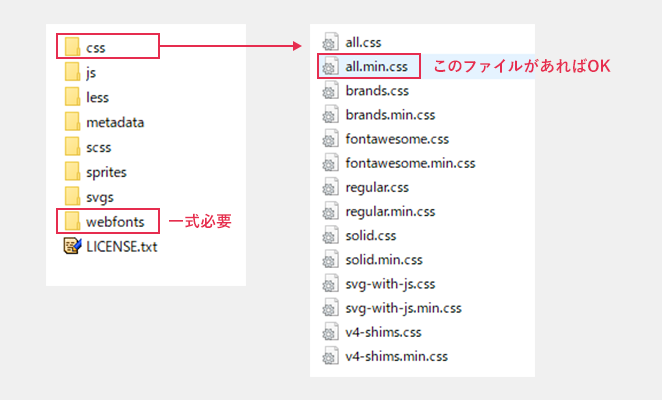
zipファイルの中に色々入っているが、CSSとwebフォントによる描写は「webfonts」フォルダ一式と、cssフォルダ内にある「all.min.css」があれば大丈夫。

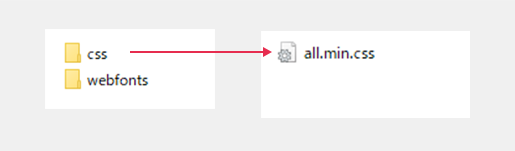
「all.min.css」は「webfonts」フォルダ内のフォントを参照しているので、それぞれのファイルの位置関係(相対パス)が変わらないようにする。

こんなかんじ。

そして、cssを読み込む。

<head>
<script defer src="任意のパス/css/all.min.css"></script>
</head>

これで準備おっけー。

使う

CSSの疑似要素として使う

いっつもフォントファミリー忘れるんや。

まずはここから使いたいアイコンを探す。見つかったらアイコンをクリックしてアイコン単独のページへ移動。

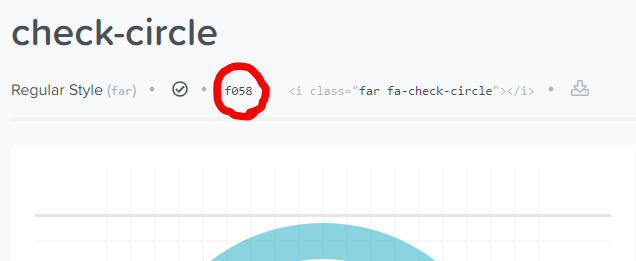
Unicodeを探してコピペ。2019/3時点ではここにあった。